Jak připojit televizi k wifi a na co si dát pozor
- Co znamená wifi v televizi a k čemu slouží
- Jak připojit televizi k wifi krok za krokem
- Wifi nebo kabel: který způsob připojení zvolit
- Na co se zaměřit při výběru chytré televize s wifi
- Chytré operační systémy a aplikace: co na nich záleží
- Jak si ověřit aktuální nabídku a ceny modelů
- Nejčastější problémy s wifi u televize a jejich řešení
- Shrnutí
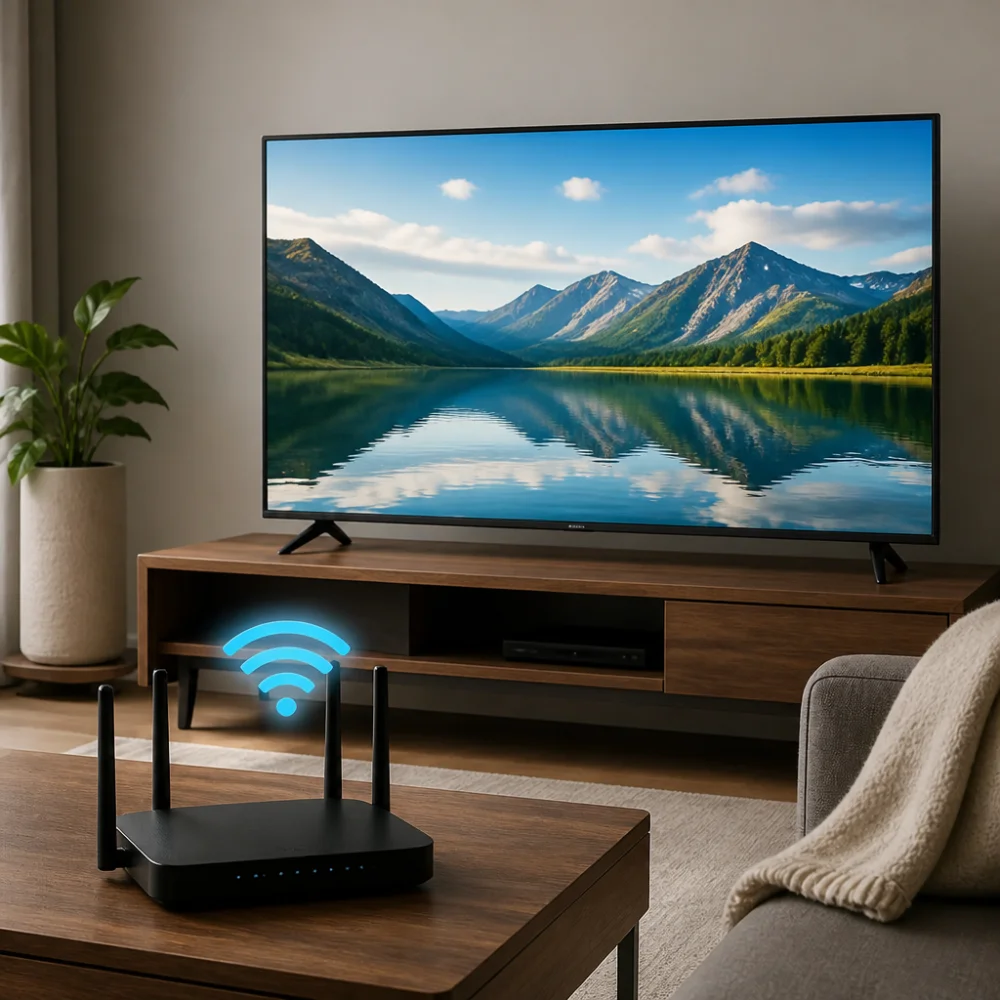
Televize s wifi je v praxi chytrá televize (smart TV) s vestavěným bezdrátovým modulem, která se k domácímu routeru připojí bez kabelu a umí přehrávat internetový obsah: streamovací služby, videoportály nebo archivy televizních stanic. Připojení je otázka pár minut v nastavení. Při výběru ale záleží na operačním systému, stabilitě signálu a tom, zda se vám nevyplatí raději kabel.
Co znamená wifi v televizi a k čemu slouží
Wifi v televizi znamená, že přijímač má vestavěný modul, přes který se hlásí k domácí bezdrátové síti. Podle serveru Čisté PC musí mít televize pro bezdrátové připojení buď vestavěnou wifi, nebo bezdrátové příslušenství podporované výrobcem. Pokud ani jedno nemá, zbývá kabel nebo externí zařízení (viz níže).
Po připojení televize slouží zejména k těmto věcem:
- spouštění aplikací streamovacích služeb a videoportálů,
- sledování televizního vysílání přes internet,
- stahování aktualizací softwaru, které přinášejí opravy a nové funkce,
- práce s aplikacemi a hlasovým ovládáním podle toho, co daný systém nabízí.
Druhý význam: televize ovládaná nebo ovládající přes wifi
Dotaz „televize s wifi“ se občas týká i funkcí, kdy televize komunikuje s telefonem po domácí síti: ovládání mobilem místo dálkového ovladače nebo přenos obrazu z telefonu na obrazovku (zrcadlení, Wi‑Fi Direct, AirPlay, Chromecast). Tyto funkce se liší výrobce od výrobce a model od modelu. Před koupí je proto nejlepší ověřit v technické specifikaci konkrétního modelu, co přesně podporuje. Základ je ale vždy stejný: televize musí mít funkční připojení k síti.
Jak připojit televizi k wifi krok za krokem
Postup je u většiny chytrých televizí podobný, názvy položek se mírně liší podle výrobce:
- Otevřete na televizi nabídku Nastavení a zvolte položku Síť nebo Internet.
- Vyberte připojení přes Wi‑Fi.
- Televize vyhledá dostupné sítě. Z nabídky vyberte tu svou domácí.
- Zadejte heslo k wifi a potvrďte.
- Otestujte stav sítě. Televize obvykle umí ověřit, zda je připojení funkční.
- Spusťte aktualizaci softwaru televize. Po prvním připojení se to doporučuje.
Pozor na rozdíl mezi připojením k routeru a připojením k internetu. Televize se může k wifi úspěšně přihlásit, a přesto internet nemít, například při výpadku linky. Ověřit je proto třeba, že se skutečně načítají aplikace, ne jen že je síť „připojená“.
Starší televize bez smart funkcí
Pokud máte starší televizi bez chytrých funkcí, nemusíte ji hned vyhazovat. K internetu ji lze připojit přes externí zařízení zapojené do HDMI: box s Android TV nebo Google TV, Fire TV, Apple TV nebo herní konzoli. Chytré funkce pak zajišťuje to zařízení, televize slouží jen jako obrazovka.
Wifi nebo kabel: který způsob připojení zvolit
Většina chytrých televizí umí i klasické připojení ethernetovým kabelem z routeru do portu na zadní straně televize. Obě možnosti mají své místo:
| Hledisko | Wifi | Kabel (ethernet) |
|---|---|---|
| Pohodlí | Bez vedení kabelů po bytě | Nutné natáhnout kabel k routeru |
| Stabilita | Závisí na signálu a rušení | Stabilnější, bez rušení |
| Vhodné pro | Běžné sledování, moderní wifi zvládne i 4K | 4K, živé sporty, hry |
| Kdy dává smysl | Silný signál v místě televize | Router nablízku, slabší anténa televize, potřeba vyšší kapacity |
Podle dostupných zdrojů zvládne moderní wifi 4K i bez kabelu. Kabel je ale stabilnější a nejvíc se hodí pro 4K obsah, živé sportovní přenosy a hraní. Pro orientaci: Netflix pro 4K streamování udává rychlost alespoň 15 Mb/s, ideálně 25 Mb/s.
Kabel také není všespásný. Pokud je úzkým hrdlem samotná internetová linka (například pomalých 15 Mb/s) nebo je přetížený server poskytovatele obsahu, kabel rychlost nezvýší. Než kvůli kabelu vrtáte lišty, změřte, jakou rychlost vám přípojka skutečně dává.
Na co se zaměřit při výběru chytré televize s wifi
Konkrétní značky a modelové řady s nejspolehlivější wifi bez nezávislého testu doporučovat nelze. Dá se ale určit, na co se u každého modelu dívat:
- Vestavěná wifi. Ověřte ve specifikaci, že ji model opravdu má, ne že ji jen „podporuje“ přes dokoupený adaptér.
- Ethernetový port. Jako záloha, když bude signál v obýváku slabý, se vyplatí mít možnost kabel zapojit.
- Standard wifi. Specifikace obvykle uvádí, zda model podporuje starší, nebo novější standard (Wi‑Fi 5, 6, 6E). Zda má smysl se na tento údaj zaměřovat, závisí na vašem routeru a rychlosti linky. Novější standard pomůže jen tehdy, když ho podporuje i router.
- Operační systém. Určuje, jaké aplikace a funkce budete mít k dispozici (viz další sekce).
- Podpora aktualizací. Jak dlouho bude výrobce televizi aktualizovat, se u jednotlivých výrobců liší. Dívejte se na to u konkrétního modelu v oficiálních informacích výrobce.
- Umístění v domácnosti. Vzdálenost od routeru a překážky (zdi, stropy) ovlivní kvalitu připojení víc než samotné parametry televize.
Chytré operační systémy a aplikace: co na nich záleží
Operační systém je „mozek“ chytré televize. Rozhoduje o tom, jak vypadá nabídka, jaké aplikace si nainstalujete a jak dlouho televize dostává nové verze. Hlavní systémy jsou tři:
| Systém | Kde se používá | Co o něm víme |
|---|---|---|
| Android TV / Google TV | Např. Sony, TCL, Philips, Xiaomi | Nabízí nejvíc aplikací; starší televize často dostávají novou verzi systému |
| Tizen | Jen Samsung | Pokrývá většinu lokálních služeb v ČR; nové funkce starším verzím obvykle nepřináší |
| webOS | Jen LG | Pokrývá většinu lokálních služeb v ČR; nové funkce starším verzím obvykle nepřináší |
Prakticky to znamená: pokud chcete široký výběr aplikací a televizi, která bude co nejdéle „čerstvá“, je Android/Google TV obecně bezpečnější volba. Pokud vám stačí běžné služby, které používáte v Česku, zvládnou je Tizen i webOS. Před koupí si ověřte, že aplikace, které denně používáte, jsou pro daný systém k dispozici. Hlavní je právě tohle, ne rozdíly v designu nabídky.
Jak si ověřit aktuální nabídku a ceny modelů
Nabídka televizí a jejich ceny se mění rychle, proto zde nejsou uvedeny konkrétní modely ani částky. Jak postupovat:
- Porovnejte ceny a dostupnost ve více internetových obchodech a v kamenných prodejnách s elektronikou.
- U vybraného modelu otevřete technickou specifikaci a zkontrolujte wifi, ethernetový port, operační systém a rozlišení.
- Přečtěte si oficiální stránku výrobce k danému modelu, zejména informace o aktualizacích a podporovaných funkcích.
- Vyhledejte nezávislé recenze konkrétního modelu, ne jen obecná doporučení značek.
- V obchodě si zjistěte podmínky vrácení zboží. Pokud se televize v bytě s vaším routerem chová špatně, budete mít možnost reagovat.
Nejčastější problémy s wifi u televize a jejich řešení
Televize nevidí domácí síť nebo se nepřipojí
Zkontrolujte, že zadáváte správné heslo a že televize skutečně má wifi modul. Restartujte televizi i router. Pokud potíže přetrvávají, doporučuje se nejprve obnovit síťová nastavení televize (mějte po ruce heslo k wifi), a ne rovnou dělat úplný tovární reset, který smaže veškerá nastavení a aplikace.
Je připojeno k wifi, ale bez internetu
Ověřte, zda internet funguje na jiném zařízení ve stejné síti. Pokud ne, problém je v lince nebo u poskytovatele, ne v televizi.
Obraz se seká nebo se načítá pomalu
Při slabém signálu pomáhají tyto kroky:
- přepnout síť na pásmo 5 GHz – má méně rušení, ale menší dosah,
- změnit kanál wifi v nastavení routeru,
- umístit router blíž k televizi a bez překážek, případně využít mesh síť,
- pravidelně aktualizovat software televize,
- pokud nic nepomůže, zapojit televizi kabelem.
Pomalý obraz u 4K obsahu často souvisí s nedostatečnou rychlostí linky. Připomeňme, že pro 4K streamování Netflix doporučuje alespoň 15 Mb/s, ideálně 25 Mb/s. Zkontrolujte, kolik z toho vaše linka skutečně dodává a zda ji zároveň nevytěžují jiná zařízení v domácnosti.
Když si nevíte rady
Pokud problém nevyřeší základní kroky, obraťte se na podporu výrobce televize, případně poskytovatele internetu. U potíží s vlastní linkou jen on dokáže ověřit, zda je chyba na jeho straně.
Shrnutí
Televize s wifi je chytrá televize s vestavěným bezdrátovým modulem. Připojíte ji v nabídce Nastavení → Síť/Internet zvolením domácí sítě a zadáním hesla. Pro běžné sledování a moderní 4K obsah často stačí wifi, kabel se hodí tam, kde je signál slabý, nebo pro živé sporty a hry. Při výběru sledujte operační systém, ethernetový port a ověřte si, že aplikace, které používáte, jsou k dispozici. A než se pustíte do výměny routeru či tahání kabelu, ověřte, zda problém nespočívá v samotné internetové lince.
Před nákupem chytré televize si ověřte, kde v bytě máte nejsilnější signál, protože i nejlepší přístroj streamuje špatně, když je router příliš daleko.
Technik domácí elektroniky
Publikováno: 25. 11. 2026
Kategorie: Síťová infrastruktura